子ども向け英語動画でChromecastに対応している代表例は、YouTube、Netflix、Disney+、Amazon Prime Videoです。ただし、Chromecastに対応しているかは動画そのものではなく、利用するアプリや再生環境によって決まります。無料で試すならYouTube、有料サービスも含めて探すならNetflixやDisney+などを確認すると選びやすくなります。
Chromecast対応を確認しやすい子ども向け英語動画サービス
| サービス | 英語動画の探しやすさ | Chromecast利用時の確認点 |
|---|---|---|
| YouTube | 無料の英語童謡、アニメ、学習動画などがある | 動画再生画面にキャストアイコンが表示されるか確認する |
| YouTube Kids | 子ども向けに絞って探しやすい | 利用中の端末・アプリのバージョンでキャスト機能を確認する |
| Netflix | 英語音声に切り替えられる子ども向け作品がある | 作品ごとに英語音声や字幕の有無が異なる |
| Disney+ | 子ども向けアニメや映画を探しやすい | 作品ごとに音声・字幕の対応言語を確認する |
| Amazon Prime Video | 子ども向け作品や英語音声対応作品がある | 作品や配信地域によって英語音声の有無が異なる |
上のサービスでも、すべての作品が英語音声に対応しているわけではありません。「Chromecastに映せること」と「英語で再生できること」は別々に確認する必要があります。
無料で使うならYouTubeが候補
無料で子ども向け英語動画を試したい場合は、YouTubeが候補です。英語の童謡、手遊び歌、短いアニメ、発音練習など、動画の種類が多い点が特徴です。
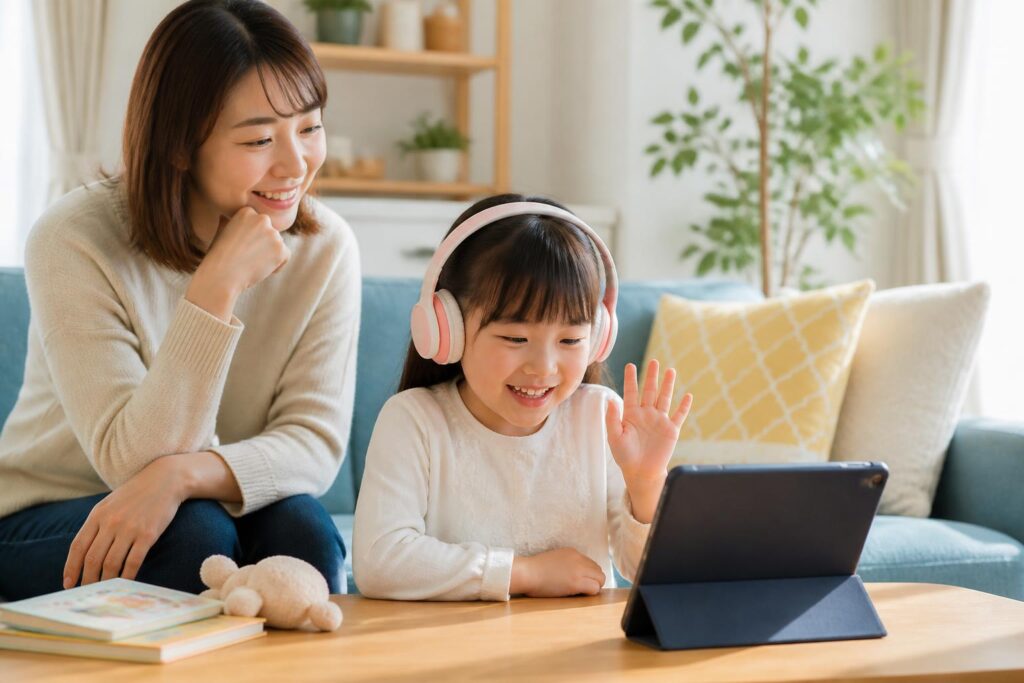
スマートフォンやタブレットのYouTubeアプリで動画を開き、再生画面にあるキャストアイコンをタップして、接続先のChromecastを選びます。テレビ側で動画が再生されれば、Chromecastに対応しています。
ただし、YouTubeには子ども向け以外の動画も表示されます。小さな子どもが使う場合は、YouTube Kidsの利用や、保護者による視聴設定も検討してください。
英語音声のアニメを見せるならNetflixやDisney+も候補
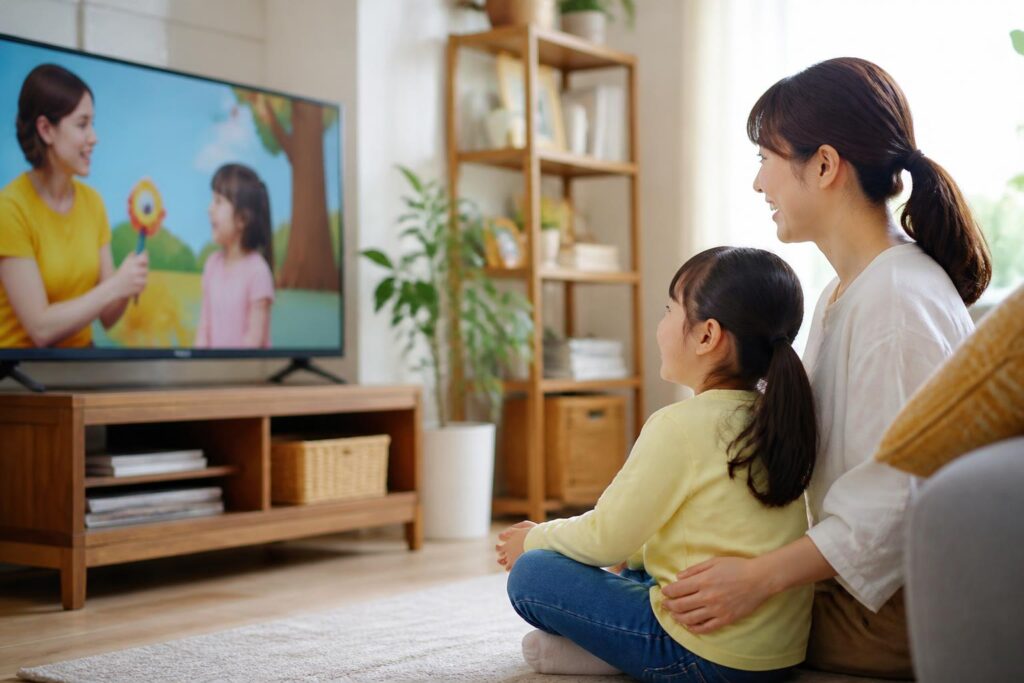
アニメや映画を見ながら英語を聞かせたい場合は、NetflixやDisney+などの動画配信サービスも候補になります。対応アプリからキャストできる環境であれば、スマートフォンやタブレットをリモコンのように使ってテレビで再生できます。
ただし、作品ページに英語音声が表示されても、契約地域、作品、端末によって利用できる言語が異なる場合があります。再生前に、音声設定で「English」「英語」などを選べるか確認してください。
確認する項目
- 作品に英語音声があるか
- 英語字幕を表示できるか
- 利用中の料金プランでその作品を視聴できるか
- アプリにキャストアイコンが表示されるか
- 子ども向けプロフィールや視聴制限を設定できるか
Chromecastで再生できるか確認する方法
Chromecast対応かどうかは、動画サービス名だけでなく、実際に使う端末とアプリで確認してください。
- ChromecastをテレビのHDMI端子に接続し、テレビとChromecastを起動します。
- スマートフォンやタブレットを、Chromecastと同じWi-Fiに接続します。
- 利用したい動画アプリを開き、英語音声に対応した子ども向け動画を再生します。
- 再生画面に表示されるキャストアイコンをタップします。
- 表示された機器の一覧から、接続するChromecastを選びます。
- テレビで映像が再生され、スマートフォンから一時停止や音量調整ができれば接続完了です。
キャストアイコンが表示されない場合は、スマートフォンとChromecastが同じWi-Fiに接続されているか、アプリと端末の電源が入っているかを確認します。アプリやChromecastのソフトウェアが古い場合は、更新後に再度試してください。
英語学習用として選ぶときの見分け方
英語を聞かせることが目的なら、単に英語音声があるだけでなく、子どもが内容を理解しやすい動画を選ぶことが大切です。
- 話す速度が速すぎない
- 同じ単語やフレーズが繰り返される
- 映像と英語の内容が結び付いている
- 1本の動画が長すぎない
- 対象年齢が子どもに合っている
たとえば、英語を初めて聞く子どもには、歌や短い会話の動画が向いています。ある程度聞き取れる子どもには、英語音声のアニメや物語を選ぶ方法があります。
子ども向け英語動画をChromecastで見るときの結論
Chromecast対応の候補としては、YouTube、YouTube Kids、Netflix、Disney+、Amazon Prime Videoが挙げられます。無料で始めるならYouTube、有料作品を含めて探すならNetflixやDisney+などを確認するとよいでしょう。
最初に、見せたい動画の詳細画面で英語音声の有無を確認し、次に再生画面のキャストアイコンが表示されるかを試してください。Chromecast対応でも、すべての動画が英語音声に対応しているとは限らない点に注意が必要です。