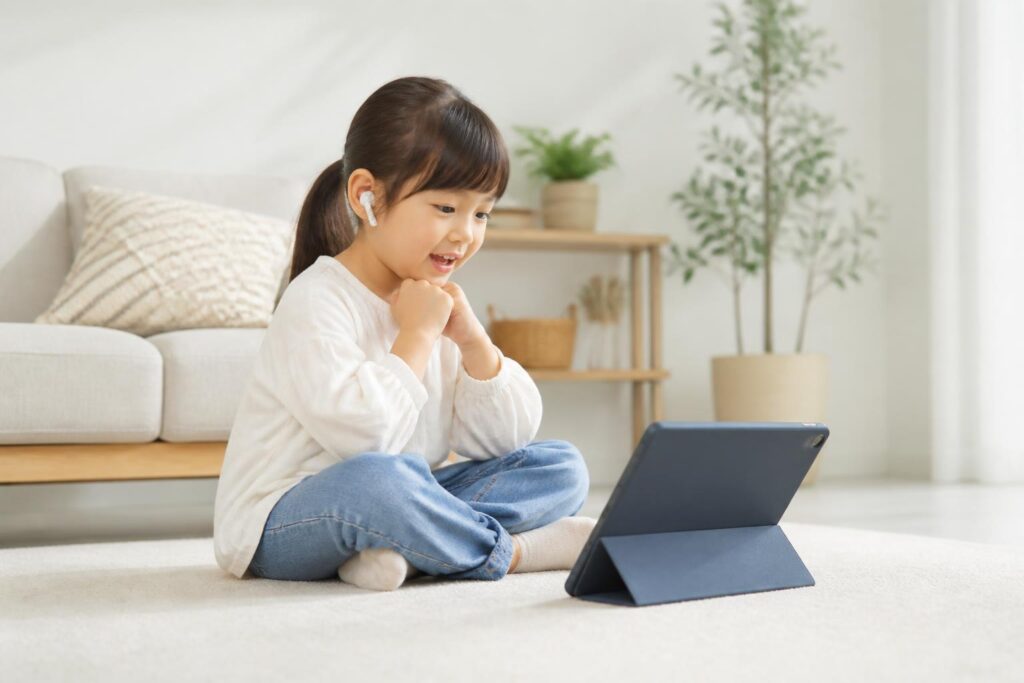
子ども向け英語動画の視聴制限は、動画サービス側の年齢設定・検索設定・視聴時間設定を組み合わせて行います。YouTubeなら「YouTube Kids」または保護者が管理する子ども用アカウントを使い、端末側でも利用時間を制限すると設定しやすくなります。
まず設定する3つの項目
最初に、次の3項目を設定してください。どれか1つだけでは、見せたくない動画の表示や長時間視聴を十分に防げない場合があります。
- 見られる動画の範囲:年齢に合ったコンテンツや、保護者が選んだ動画だけにする
- 検索機能:子どもが自由に検索できるかどうかを決める
- 視聴時間:タイマーや端末の利用時間制限を設定する
設定後は、実際に子ども用プロフィールで英語動画を再生し、検索・関連動画・自動再生がどのように動くかを確認しましょう。
YouTube Kidsで英語動画の視聴制限を設定する方法
YouTube Kidsを使う場合は、子ども用プロフィールを作成し、年齢設定と検索設定を選びます。通常のYouTubeよりも、子ども向けの視聴環境を作りやすい方法です。
- YouTube Kidsアプリを開き、保護者用の確認画面に進む。
- 子ども用プロフィールを作成、または対象のプロフィールを選ぶ。
- 子どもの年齢に合うコンテンツ設定を選ぶ。
- 検索機能を使わせない場合は、検索をオフにする。
- 必要に応じて、視聴タイマーを設定する。
- 子ども用プロフィールに切り替え、英語動画を実際に再生して確認する。
英語動画だけを見せたい場合
英語動画の中でも内容を選びたい場合は、検索をオフにするか、保護者が動画やチャンネルを選ぶ設定を使います。検索をオンにしたままでは、英語学習とは関係のない動画や、年齢に合わない関連動画へ移る可能性があります。
ただし、表示される動画がすべて英語学習用とは限りません。「子ども向け」と表示されていても、学習内容、広告、会話の速さ、表現の難しさは動画ごとに異なります。最初は保護者が再生内容を確認し、子どもに合うチャンネルや動画を選ぶと安心です。
通常のYouTubeを使う場合の視聴制限
通常のYouTubeを使う場合は、保護者が管理する子ども用アカウントやファミリー管理機能を利用できることがあります。利用できる機能や表示項目は、子どもの年齢、アカウントの種類、地域、端末によって異なります。
設定画面では、次の項目を確認してください。
- 子ども用アカウント、または保護者が管理するアカウントになっているか
- コンテンツの年齢設定が適切か
- 検索履歴や再生履歴を確認できる状態か
- 自動再生がオフになっているか
- 視聴履歴に基づくおすすめ動画を定期的に確認しているか
通常のYouTubeにある「制限付きモード」は、子ども専用の視聴環境を作る機能とは異なります。これだけで年齢に合わない動画をすべて取り除けるとは限らないため、子ども用アカウントや端末の利用時間制限と組み合わせて使いましょう。
スマートフォンやタブレットで視聴時間を制限する方法
動画サービスのタイマーに加えて、端末のスクリーンタイム機能を設定すると、アプリ全体の利用時間を管理できます。端末によって名称は異なりますが、設定する項目はおおむね共通しています。
- 端末の設定から、スクリーンタイム、デジタルウェルビーイング、ペアレンタルコントロールなどの項目を開く。
- 子ども用のアカウントやファミリー管理の設定を選ぶ。
- YouTube、YouTube Kids、動画配信アプリなど、対象アプリを指定する。
- 1日の利用時間、利用できる時間帯、休止時間を設定する。
- 保護者用の暗証番号やパスコードを設定する。
- 子ども用の画面で、設定した時間にアプリが停止するか確認する。
子どもが設定を変更できる端末では、保護者用のパスコードを子どもに伝えないことも重要です。端末を複数使っている場合は、スマートフォン、タブレット、テレビそれぞれに制限が設定されているか確認してください。
テレビや動画配信サービスで制限する場合
動画配信サービスで英語作品を見せる場合は、子ども用プロフィールを作り、年齢制限と保護者用暗証番号を設定します。サービスによって設定名は異なりますが、次の項目を探してください。
| 確認する項目 | 設定する内容 |
|---|---|
| プロフィール | 子ども用プロフィールを作成する |
| 年齢制限 | 子どもの年齢に合う区分を選ぶ |
| 作品の再生 | 視聴できる作品の範囲を確認する |
| プロフィール切り替え | 保護者用プロフィールに暗証番号を設定する |
| 自動再生 | 必要に応じてオフにする |
英語音声に対応している作品でも、作品によって字幕や音声の選択肢が違います。再生前に、英語音声、字幕の有無、対象年齢を確認してください。
年齢設定は何歳にすればよい?
年齢設定は、子どもの実年齢だけでなく、内容を一人で理解できるか、怖い表現に反応しないか、広告や関連動画を自分で選ばないかも考えて決めます。
- 動画を初めて使う時期:検索をオフにし、保護者が選んだ動画から始める
- 自分で操作したがる時期:年齢設定を確認し、自動再生をオフにする
- 長時間見続ける場合:アプリのタイマーと端末の利用時間制限を併用する
- 内容の判断が難しい場合:子ども用プロフィールでも保護者が先に動画を確認する
年齢設定を低くすれば、英語学習に最適になるとは限りません。子どもが理解できる英語の速さや、動画の長さ、内容の分かりやすさも見て選びましょう。
設定した後に確認すること
視聴制限は、設定しただけで終わりにせず、定期的に動作を確認します。特に次の点をチェックしてください。
- 子ども用プロフィールから保護者用プロフィールへ切り替えられないか
- 検索をオフにした後も、関連動画やおすすめ動画を選べる状態になっていないか
- 自動再生で次の動画が続いていないか
- 設定した視聴時間を超えて再生できないか
- 動画の内容が、現在の年齢や英語の理解度に合っているか
設定項目の名前や手順は、アプリの更新や端末によって変わることがあります。画面に同じ項目が見つからないときは、使用しているサービスの保護者向け設定から「子ども用プロフィール」「コンテンツ設定」「視聴時間」「自動再生」を順に探してください。
最初に行うなら、子ども用プロフィールを作成し、検索をオフ、自動再生をオフ、視聴時間のタイマーを設定するのがおすすめです。そのうえで、保護者が実際の英語動画の内容と設定後の画面を確認すると、子どもに合った視聴環境を整えやすくなります。