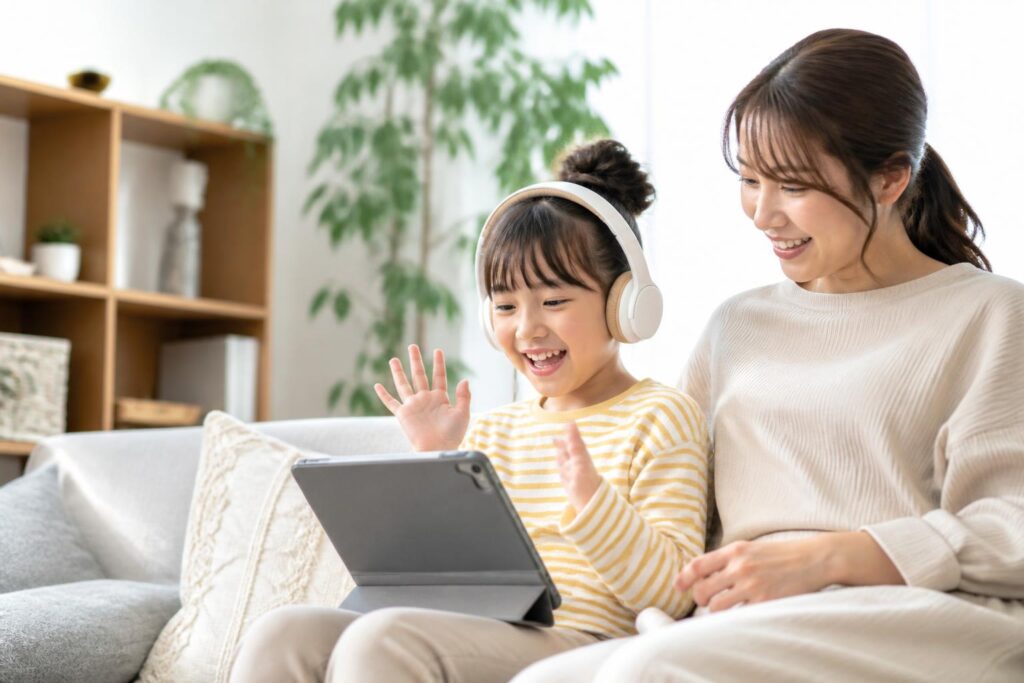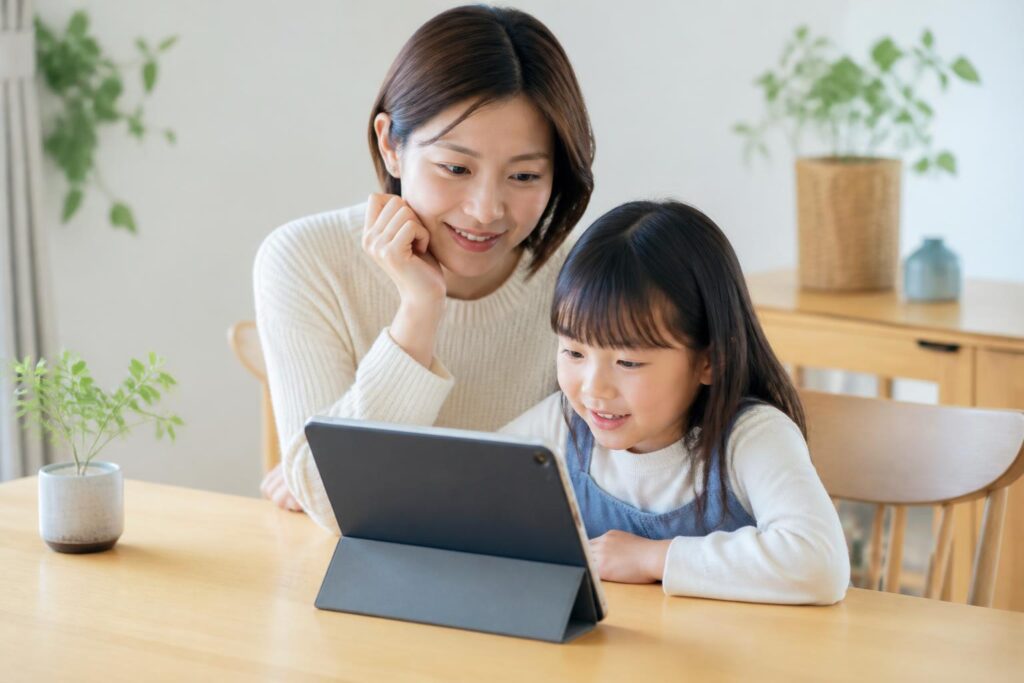
子ども向け英語動画配信は、サービスによって異なりますが、主にスマートフォン、タブレット、パソコン、スマートテレビで視聴できます。サービスによっては、ストリーミング端末やゲーム機、テレビへのキャストにも対応しています。
ただし、対応端末は動画配信サービスごとに違います。申し込む前に、子どもが実際に使う端末で「アプリがあるか」「ブラウザで再生できるか」「同時視聴できるか」を確認することが大切です。
子ども向け英語動画配信で使える主な視聴端末
| 視聴端末 | 視聴方法 | 確認したい点 |
|---|---|---|
| スマートフォン | 専用アプリやWebブラウザ | 画面の大きさ、通信量、アプリの対応OS |
| タブレット | 専用アプリやWebブラウザ | 子どもが操作しやすいか、ダウンロード再生に対応しているか |
| パソコン | Webブラウザ | 対応ブラウザ、字幕や音声の設定方法 |
| スマートテレビ | テレビ内のアプリや外部端末 | 専用アプリの有無、テレビの機種、リモコン操作 |
| ストリーミング端末 | テレビに接続してアプリを利用 | サービスと端末の対応状況、別途端末が必要か |
| ゲーム機 | 対応アプリやブラウザ | サービスがそのゲーム機に対応しているか |
表にある端末でも、すべての英語動画配信サービスで使えるとは限りません。たとえば、スマートフォンには対応していても、スマートテレビやゲーム機には対応していないサービスがあります。
タブレットは子どもが見る端末として使いやすい
タブレットは、スマートフォンより画面が大きく、子どもが近づきすぎずに動画を見やすい端末です。リビングだけでなく、移動中や外出先で使いたい場合にも向いています。
タブレットを選ぶときは、動画配信サービスのアプリが対応しているOSかを確認します。また、オフライン再生用のダウンロード機能があるサービスなら、外出先で通信量を抑えられる場合があります。
ただし、ダウンロード再生の可否や保存できる期間、利用できる作品はサービスによって異なります。対応しているか分からない場合は、申込前に公式の対応端末一覧とアプリの説明を確認してください。
テレビの大画面で見る方法は3種類ある
テレビで視聴する方法は、主にスマートテレビのアプリを使う方法、ストリーミング端末を接続する方法、スマートフォンやパソコンの画面をテレビに映す方法の3種類です。
スマートテレビのアプリを使う
対応するスマートテレビなら、テレビに動画配信サービスのアプリをインストールして視聴できます。スマートフォンを毎回操作しなくても、テレビのリモコンで再生できる点が便利です。
同じメーカーのテレビでも、機種や発売時期によって対応アプリが異なることがあります。テレビの機種名と、利用したいサービスの対応機種を照らし合わせて確認しましょう。
ストリーミング端末をテレビに接続する
テレビに対応アプリがない場合でも、ストリーミング端末をHDMI端子に接続すると視聴できることがあります。ただし、ストリーミング端末側がその動画配信サービスに対応している必要があります。
テレビのHDMI端子、インターネット接続、電源、サービスのアカウントなどが必要になる場合があります。端末を購入する前に、利用予定のサービスの対応状況を確認してください。
スマートフォンなどの画面をテレビに映す
サービスと端末が対応していれば、スマートフォンやタブレットの動画をテレビに映せます。無線で映す方法のほか、ケーブルや変換アダプターを使う方法もあります。
ただし、画面を映す機能に対応していても、動画配信サービス側の制限によって再生できないことがあります。音声だけが出る、映像が黒くなるなどの場合は、サービスが推奨する視聴方法を確認してください。
パソコンは大人が設定しやすい
パソコンは、対応するWebブラウザを開いて視聴する形式のサービスで使えます。保護者がアカウント設定や字幕、音声などを管理しやすいことが利点です。
一方で、サービスによってはパソコン用のWebサイトに対応していても、スマートフォン用ブラウザには対応していない場合があります。パソコンで見る場合は、推奨ブラウザ、必要なOS、動画再生に必要な機能を確認しましょう。
視聴端末を選ぶときの確認項目
端末の種類だけでなく、次の条件まで確認すると、契約後に見られないトラブルを避けやすくなります。
- 子どもが使う端末のOSとバージョンに対応しているか
- 専用アプリとWebブラウザのどちらで視聴するのか
- テレビ、ストリーミング端末、ゲーム機に対応しているか
- 動画を端末に保存して、通信なしで再生できるか
- 複数の端末で同時に視聴できるか
- 子ども用プロフィールや視聴制限を設定できるか
- 字幕、音声切り替え、再生速度などの機能が使えるか
「複数端末で視聴できる」と書かれていても、同時視聴できるとは限りません。家族が同じ時間に別の動画を見る場合は、登録できる端末数と同時再生数を分けて確認してください。
家庭に合う視聴端末の選び方
| 家庭の使い方 | 向いている端末 | 確認すること |
|---|---|---|
| 英語動画を毎日、リビングで見る | スマートテレビ、テレビ接続端末 | アプリ対応、リモコン操作、テレビへの接続方法 |
| 子どもが自分で操作する | タブレット | アプリの操作性、保護者設定、誤購入の防止 |
| 外出先でも見る | スマートフォン、タブレット | ダウンロード再生、通信量、電池の持ち |
| 保護者が学習内容を管理する | パソコン、タブレット | プロフィール、履歴、字幕や音声の設定 |
| すでにテレビを所有している | 対応するストリーミング端末 | テレビの端子、サービスとの互換性、追加費用 |
迷った場合は、まず子どもが最も長く使う場所と端末を決め、その端末に対応した動画配信サービスを選ぶと判断しやすくなります。テレビで見ることを優先するならテレビ対応、外出先で使うことを優先するならスマートフォンやタブレットへの対応を重視します。
視聴できるかを契約前に確認する手順
- 子どもが使う端末のメーカー、機種名、OSのバージョンを確認します。
- 利用したい動画配信サービスの公式ページで「対応端末」「動作環境」「推奨環境」を確認します。
- スマートフォンやタブレットでは、アプリストアで専用アプリが利用できるか確認します。
- テレビで見る場合は、テレビまたはストリーミング端末のアプリ一覧にサービスがあるか確認します。
- 無料体験や契約前の動作確認ができる場合は、動画の再生、音声、字幕、ログインを実際に試します。
- 同時視聴やダウンロード再生を使う場合は、その機能の利用条件も確認します。
対応端末の一覧に機種名が見当たらない場合は、「使える」とは判断しないほうが安全です。OSのバージョンやアプリの更新によって対応状況が変わることもあるため、端末名だけでなく推奨環境まで確認してください。
子ども向け英語動画配信は、見る場所で端末を決める
子ども向け英語動画配信は、スマートフォン、タブレット、パソコン、スマートテレビなどで見られるサービスが多い一方、対応端末や利用できる機能はサービスごとに異なります。
家庭で大画面で見るならテレビ、子どもが操作するならタブレット、外出先で見るならスマートフォンやタブレットが候補になります。最初に使う端末を決め、公式の対応端末、OS、同時視聴、ダウンロード機能を確認してから選びましょう。