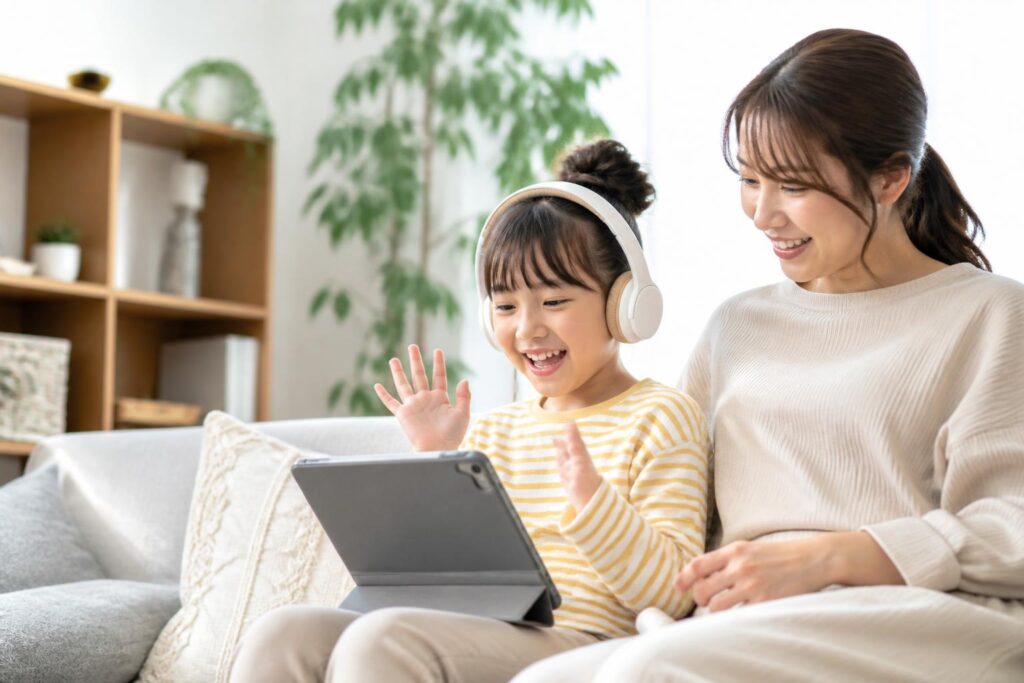
英語動画配信サービスを子ども向けに契約した場合も、解約は通常、契約したサービスのアカウント画面、または支払いを行っている窓口から手続きします。子ども用プロフィールを削除するだけでは契約終了にならないことがあるため、まず「どこで申し込んだか」を確認してください。
英語動画配信サービスの解約方法
解約手順はサービスによって異なりますが、基本的には次の順番です。
- 英語動画配信サービスの公式サイトやアプリに、契約者のアカウントでログインする
- 「アカウント」「契約情報」「 सदस्यプラン」「お支払い」などの項目を開く
- 「プラン変更」「契約を解約」「サブスクリプションをキャンセル」などのボタンを選ぶ
- 解約理由や確認画面を進み、解約を確定する
- 解約完了の画面やメールを保存する
サービス名が分からない場合は、決済メールやクレジットカードの利用明細で請求元を確認すると、契約先を特定しやすくなります。
申し込んだ場所によって解約先が変わる
公式サイト以外で申し込んだ場合は、英語動画配信サービスのサイトだけでは解約できないことがあります。次のように、料金を支払っている窓口で手続きしてください。
| 申し込んだ場所 | 主な解約先 | 確認するもの |
|---|---|---|
| サービスの公式サイト | サービスのアカウント画面 | 登録したメールアドレス、パスワード |
| iPhone・iPadのアプリ | Apple Accountのサブスクリプション管理画面 | 契約に使ったApple Account |
| Android端末のアプリ | Google Playの定期購入管理画面 | 契約に使ったGoogleアカウント |
| 携帯電話会社やインターネット回線のオプション | 契約している通信会社の会員ページや窓口 | 通信会社の契約者情報 |
同じサービス名でも、公式サイト経由とアプリストア経由では解約方法が異なる場合があります。アプリを削除するだけでは、定期購入が停止しないことがあるため注意が必要です。
子ども用プロフィールを削除するだけでは解約にならない
子ども用プロフィール、視聴履歴、アプリを削除しても、保護者が契約した有料プランが自動的に終了するとは限りません。
解約するには、契約者のアカウントで有料プランの停止手続きを完了させます。子どもが使うプロフィールを消す前に、契約者のメールアドレスやログイン情報を確認しておくと、手続きで困りにくくなります。
解約できたか確認する方法
手続きを終えたら、次の点を確認してください。
- 「解約完了」「自動更新オフ」などの表示が出ているか
- 解約完了メールが届いているか
- アカウント画面に次回更新日や契約終了日が表示されているか
- AppleやGoogleの定期購入一覧で、継続中になっていないか
- 次回の請求予定が残っていないか
解約後も、契約期間の終了日までは視聴できるサービスがあります。一方、解約と同時に視聴できなくなるサービスもあるため、終了時期は解約画面の表示や利用規約で確認してください。
無料体験中に解約する場合の注意点
無料体験は、期間が終わると自動的に有料プランへ移行する仕組みの場合があります。継続する予定がなければ、無料体験の終了日と解約期限を確認し、余裕を持って手続きしてください。
無料体験を登録したアカウントと、子どもが使うプロフィールが別の場合もあります。子どものプロフィールを操作するだけでなく、契約者側のアカウントで定期購入の状態を確認することが大切です。
解約ボタンが見つからないときの確認手順
解約メニューが表示されない場合は、次の順番で確認してください。
- 契約者本人のアカウントでログインしているか確認する
- 別のメールアドレスやApple Account、Googleアカウントで契約していないか確認する
- 公式サイトではなく、アプリストアや通信会社で契約していないか確認する
- 「請求」「定期購入」「メンバーシップ」「プラン管理」などの項目を探す
- 解約画面が表示されない場合は、サービスの公式サポートへ契約状況を問い合わせる
ログインできない場合でも、請求メール、利用明細、登録時のメールアドレスが分かれば、契約先の確認に役立ちます。問い合わせる際は、パスワードやクレジットカード番号全体を送らず、サービスが指定する安全な方法を使ってください。
英語動画配信サービスを子ども向けに契約した場合の解約の要点
解約方法は、子ども用プロフィールの削除ではなく、契約した窓口で有料プランの自動更新を停止するのが基本です。公式サイト、Apple、Google、通信会社のどこから申し込んだかで手続き先が変わります。
最初に請求メールや利用明細で契約先を確認し、解約完了画面やメールが残るところまで手続きを進めてください。