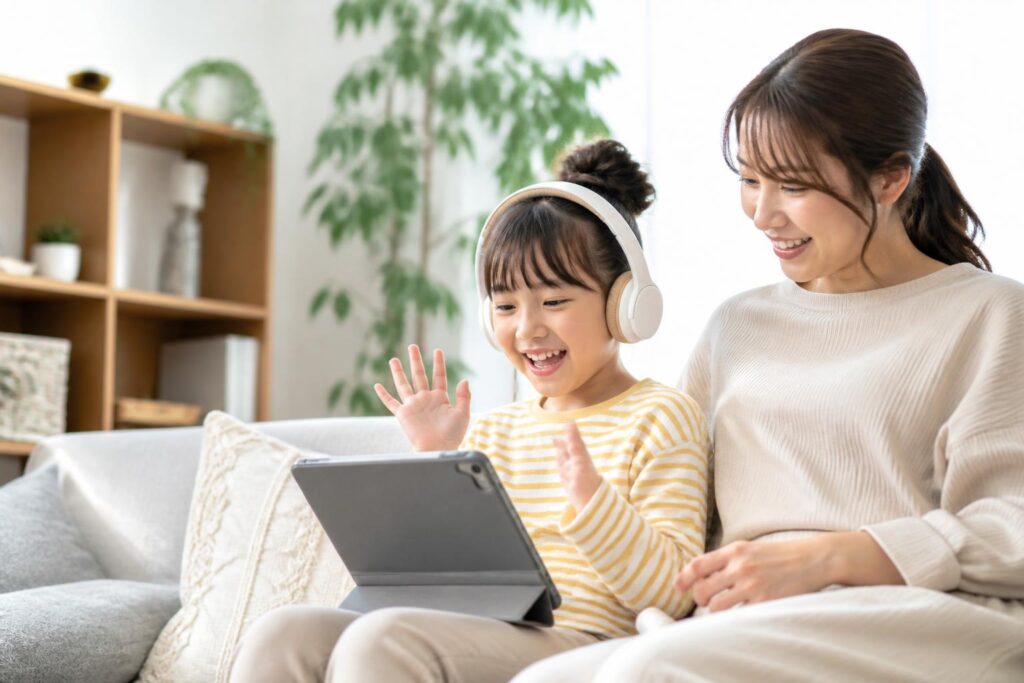
英語動画配信の子ども向け保護者機能には、主に視聴できる作品の制限、年齢設定、暗証番号、視聴時間の管理、再生履歴の確認などがあります。ただし、利用できる機能や設定方法は動画配信サービスによって異なるため、申し込み前に公式のヘルプや設定画面で確認が必要です。
英語動画配信で使える主な子ども向け保護者機能
| 機能 | できること | 確認したい点 |
|---|---|---|
| 子ども用プロフィール | 子ども向けの作品だけを表示し、保護者用の作品や設定画面と分ける | 年齢ごとにプロフィールを分けられるか |
| 年齢・対象年齢の制限 | 指定した年齢より上の作品を表示・再生しにくくする | 対象年齢の基準や、作品ごとの設定方法 |
| 作品の視聴制限 | 特定の作品やジャンルを見られないようにする | タイトル単位でブロックできるか |
| 暗証番号・PIN | 保護者用プロフィールへの移動や設定変更を制限する | 子ども用プロフィールからの切り替えにもPINが必要か |
| 視聴時間の管理 | 視聴できる時間帯や、1日の利用時間を管理する | サービス側の機能か、端末側の機能か |
| 視聴履歴の確認 | 子どもが見た作品や、途中まで再生した作品を確認する | プロフィールごとに履歴を分けられるか |
| 自動再生の停止 | 次の動画が自動で再生されるのを止める | 予想以上に長く見続けるのを防げるか |
| 購入・登録の制限 | 追加料金のかかる作品やサービスへの申し込みを制限する | レンタル、購入、アプリ内課金も対象になるか |
最初に設定したい4つの保護者機能
1. 子ども用プロフィールを作る
最初に、保護者と子どもでプロフィールを分けます。子ども用プロフィールを使うと、保護者が見る作品やアカウント設定に子どもが触れにくくなります。
兄弟で年齢や英語の理解度が違う場合は、子どもごとにプロフィールを作れるサービスが便利です。プロフィールを分けられない場合は、視聴履歴やおすすめ作品が混ざることがあります。
2. 年齢制限と作品のブロックを設定する
年齢制限は、子どもに見せる作品の範囲を決める機能です。さらに、子どもに見せたくない作品を個別にブロックできる場合もあります。
ただし、年齢制限は英語の難しさを表す機能ではありません。対象年齢が低い作品でも、使われる英単語や話す速度が子どもに合うとは限らないため、英語学習を目的にする場合は保護者が内容を確認してください。
3. 保護者用プロフィールにPINを設定する
子ども用プロフィールから保護者用プロフィールへ移動できるサービスでは、PINや暗証番号を設定します。設定変更や対象年齢の変更にも認証が必要かを確認しましょう。
PINを子どもに知られていると、視聴制限が機能しません。端末のロック番号や、子どもが推測しやすい数字とは別の番号にすることが大切です。
4. 自動再生と視聴時間を管理する
連続再生を止めたい場合は、自動再生をオフにします。動画が終わるたびに再生を止められるため、視聴時間を区切りやすくなります。
視聴時間の上限や利用できる時間帯を設定できるかどうかは、サービスによって異なります。サービスに機能がない場合は、スマートフォン、タブレット、テレビなど端末側のペアレンタルコントロールを併用します。
英語動画なら字幕や音声も確認する
英語動画配信では、保護者機能だけでなく、英語音声や字幕の設定も子どもの視聴環境に影響します。次の機能があると、年齢だけでなく英語の理解度に合わせやすくなります。
- 英語音声と日本語音声を切り替えられる
- 英語字幕や日本語字幕を表示できる
- 字幕のオン・オフを固定できる
- 再生速度を変更できる
- ダウンロードした作品にも視聴制限が適用される
たとえば、英語を聞く練習では英語音声のみ、内容理解を優先する場合は日本語字幕を使うなど、目的によって設定が変わります。ただし、音声や字幕の設定は保護者機能とは別の機能として扱われることがあります。
動画配信サービスと端末の保護者機能は別に設定する
動画配信サービス側で制限していても、端末に別のアプリを入れたり、ブラウザーから別の動画を見たりできる場合があります。子どもが使う端末全体を管理したいなら、サービス側と端末側の両方を確認します。
- 動画配信サービス側:プロフィール、年齢制限、作品のブロック、PIN
- 端末側:アプリの利用時間、インストール、課金、ブラウザー、端末の利用時間
- 家庭のネットワーク側:利用時間帯や接続機器の管理
どれか一つだけで、すべての動画視聴を制限できるとは限りません。特に、複数の動画配信サービスを使う場合は、サービスごとに子ども用プロフィールと視聴制限を設定する必要があります。
申し込む前に確認する項目
英語動画配信の子ども向け保護者機能を比較するときは、次の順番で確認すると判断しやすくなります。
- 子ども用プロフィールを作成できるか確認する。
- プロフィールごとに対象年齢を設定できるか確認する。
- 見せたくない作品をタイトル単位でブロックできるか確認する。
- 保護者用プロフィールへの移動や設定変更にPINをかけられるか確認する。
- 自動再生を停止できるか確認する。
- 視聴時間や利用時間帯を制限できるか確認する。
- 購入、レンタル、追加登録に認証を設定できるか確認する。
- 英語音声、字幕、再生速度を子どもの目的に合わせて設定できるか確認する。
確認するときは、サービスの紹介ページだけでなく、料金プランごとの機能表やヘルプページも見ます。同じサービスでも、プラン、利用する端末、子ども用プロフィールの種類によって使える機能が違う場合があります。
英語動画配信の保護者機能は目的で選ぶ
安全に視聴できる範囲を決めたいなら、年齢制限、作品のブロック、PINを重視します。視聴時間を管理したいなら、自動再生の停止と時間制限を確認します。
英語学習が目的なら、保護者機能に加えて、英語音声、字幕、再生速度、子どもが見られる作品の難しさも確認しましょう。「子ども向け」と表示されているだけで、英語のレベルまで合っているとは限りません。
まずは子ども用プロフィールを作り、対象年齢とPINを設定したうえで、自動再生や購入制限を確認するのが基本です。視聴時間や端末全体まで管理したい場合は、動画配信サービスの機能に加えて端末側の設定も使います。